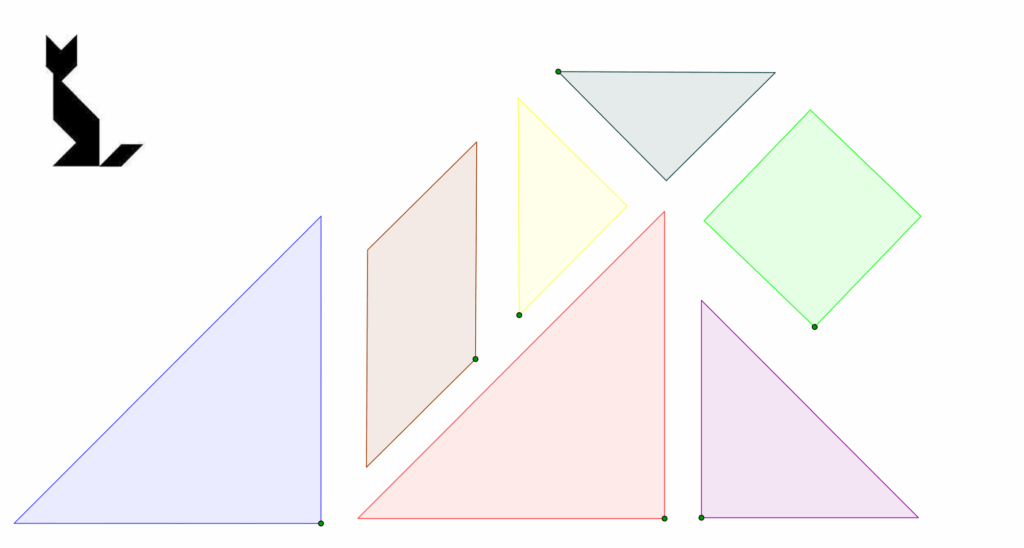
Znaną chińską grę logiczną można przygotować w GeoGebrze: Aplet.
Jest to świetny pomysł na zajęcia warsztatowe z młodzieżą już od czwartej klasy szkoły podstawowej.
Wysoki stopień samodzielności wprowadzimy na lekcji udostępniając uczniom kartę pracy..
W razie pojawiających się problemów ze zbudowaniem poszczególnych elementów gry odpowiednich rozmiarów, możemy zaproponować uczniom konstrukcję szkicu – wzorca układanki. Postępujemy analogicznie jak na lekcji, na której uczniowie wykonują tangram z kartonu (zobacz również), podając serię poleceń do wykonania w GeoGebrze
- przygotuj widok grafiki z siatką (bez osi układu współrzędnych)
- w menu OPCJE wybierz ETYKIETOWANIE -> TYLKO NOWE PUNKTY
- narysuj kwadrat ABCD o boku równym parzystej liczbie kratek (WIELOKĄT)
- narysuj przekątną kwadratu AC (ODCINEK)
- zaznacz środek odcinka AC – punkt E (ŚRODEK)
- narysuj odcinek łączący wierzchołek kwadratu D ze środkiem przekątnej kwadratu AC
- połącz odcinkiem środek boku AB (punkt F) oraz środek boku BC (punkt G)
- narysuj odcinek łączący środek boku BC (punkt G) ze środkiem połowy przekątnej kwadratu EC (punkt H)
- narysuj odcinek łączący środek odcinka FG (punkt I) ze środkiem przekątnej kwadratu AC
- połącz środek odcinka FG ze środkiem połowy przekątnej kwadratu AE (punkt J).
Otrzymamy w ten sposób wizualizację złożonej w kwadrat układanki z wyraźnym podziałem na poszczególne elementy, które należy utworzyć przy pomocy WIELOKĄTA O STAŁYM KSZTAŁCIE. Przedtem jednak polecamy odznaczenie opcji etykietowanie tylko nowych punktów wybierając w menu OPCJE wybierz ETYKIETOWANIE -> BEZ NOWYCH OBIEKTÓW. Sugerujemy również, aby punkt odpowiedzialny za obrót figury oznaczyć osobnym kolorem.

W celu ułatwienia pracy w GeoGebrze swoim uczniom można przygotować zestaw narzędzi Geogebry do zabawy (patrz rysunek powyżej):
- wybierając w menu NARZĘDZIA->DOSTOSUJ PASEK NARZĘDZI
- usuwając z lewego okienka wszystkie narzędzia, klikając odpowiednią liczbę razy: USUŃ
- przywracając poszczególne narzędzia (PRZESUŃ, ŚRODEK, ODCINEK, WIELOKĄT, WIELOKĄT O STAŁYM KSZTAŁCIE, USUŃ) zaznaczając je w prawym oknie i potwierdzając każdorazowo klikając: WSTAW.
Widok po usunięciu pomocniczego kwadratu ABCD i siatki oraz pokolorowaniu elementów: